Domain malware-entfernen.de kaufen?
Wir ziehen mit dem Projekt
malware-entfernen.de um.
Sind Sie am Kauf der Domain
malware-entfernen.de interessiert?
domain@kv-gmbh.de · 0541-91531010
Domain malware-entfernen.de kaufen?
Wie kann ich den Ordner Windows Old entfernen?
Um den Ordner Windows Old zu entfernen, kannst du zuerst die Datenträgerbereinigung von Windows verwenden. Gehe dazu auf "Dieser PC", wähle das Laufwerk aus, auf dem Windows Old gespeichert ist, klicke mit der rechten Maustaste darauf und wähle "Eigenschaften". Klicke dann auf "Datenträgerbereinigung" und wähle die Option "Vorherige Windows-Installationen" aus. Klicke auf "OK" und dann auf "Dateien entfernen". Alternativ kannst du auch die Eingabeaufforderung als Administrator öffnen und den Befehl "RD /S /Q C:\Windows.old" eingeben, um den Ordner manuell zu löschen. Stelle sicher, dass du den Ordner wirklich nicht mehr benötigst, da er wichtige Systemdateien enthalten kann. **
Wird Windows Old benötigt?
Wird Windows Old benötigt? Windows Old ist normalerweise ein Ordner, der automatisch erstellt wird, wenn ein Upgrade auf eine neue Version von Windows durchgeführt wird. Er enthält die vorherige Windows-Installation und kann nützlich sein, um bei Problemen zur vorherigen Version zurückzukehren. Allerdings nimmt der Ordner viel Speicherplatz ein, und nach einer gewissen Zeit kann er sicher gelöscht werden. Es ist ratsam, vor dem Löschen sicherzustellen, dass alle wichtigen Dateien und Programme gesichert sind. Letztendlich hängt die Notwendigkeit von Windows Old davon ab, ob man die Möglichkeit zur Rückkehr zur vorherigen Windows-Version benötigt. **

Ähnliche Suchbegriffe für Windows-Old
Top-Angebote
Produkte zum Begriff Windows-Old:
-
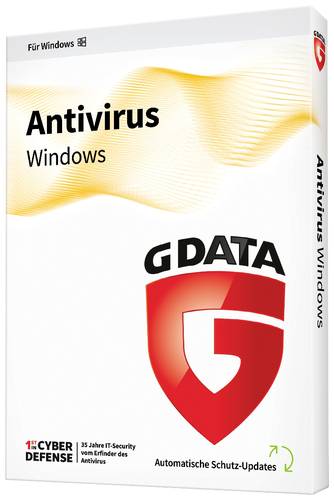
G-Data AntiVirus Vollversion, 3 Lizenzen Windows AntivirusInnovativ Bester G DATA Schutz für Windows: Unsere brandneuen Technologien DeepRay und BEAST spüren mit künstlicher Intelligenz und Verhaltensanalyse getarnte und bisher unbekannte Schädlinge auf. Schnell G DATA Antivirus arbeitet unauffällig im Hintergrund für Ihre Sicherheit. Und Sie surfen, spielen oder shoppen bei voller Geschwindigkeit. Kompromisslos Egal ob Angriffe durch Lösegelderpresser, über Sicherheitslücken oder beim Online-Banking: Sie sind sicher. Ein gutes Gefühl, oder? Die wichtigsten Funktionen Virenscanner Verhaltensprüfung E-Mail-Prüfung Exploit-Schutz G DATA BankGuard Anti-Ransomware USB Keyboard Guard Updateverwaltung Durchdachter Virenscanner Kern aller G DATA Lösungen für Microsoft-Windows-Computer ist die CloseGap-Technologie mit DoubleScan: Zwei Virenscanner arbeiten dabei perfekt aufeinander abgestimmt, um maximalen Schutz zu gewährleisten. Gemeinsam durchsuchen sie Ihr System sowohl nach weit verbreiteter Malware als auch nach neuen Viren oder nur lokal auftretenden Bedrohungen. Die intelligenten Technologien des Anti-Viren-Programms ergänzen sich und setzen genau dort an, wo es erforderlich ist - ohne die Geschwindigkeit Ihres Rechners einzuschränken. Verhält sich eine Datei verdächtig? Um auch Schadsoftware zu identifizieren, die noch nicht bekannt sind26,57 €*Versand: 5,95 €Sichere Weiterleitung zum Anbieter
-
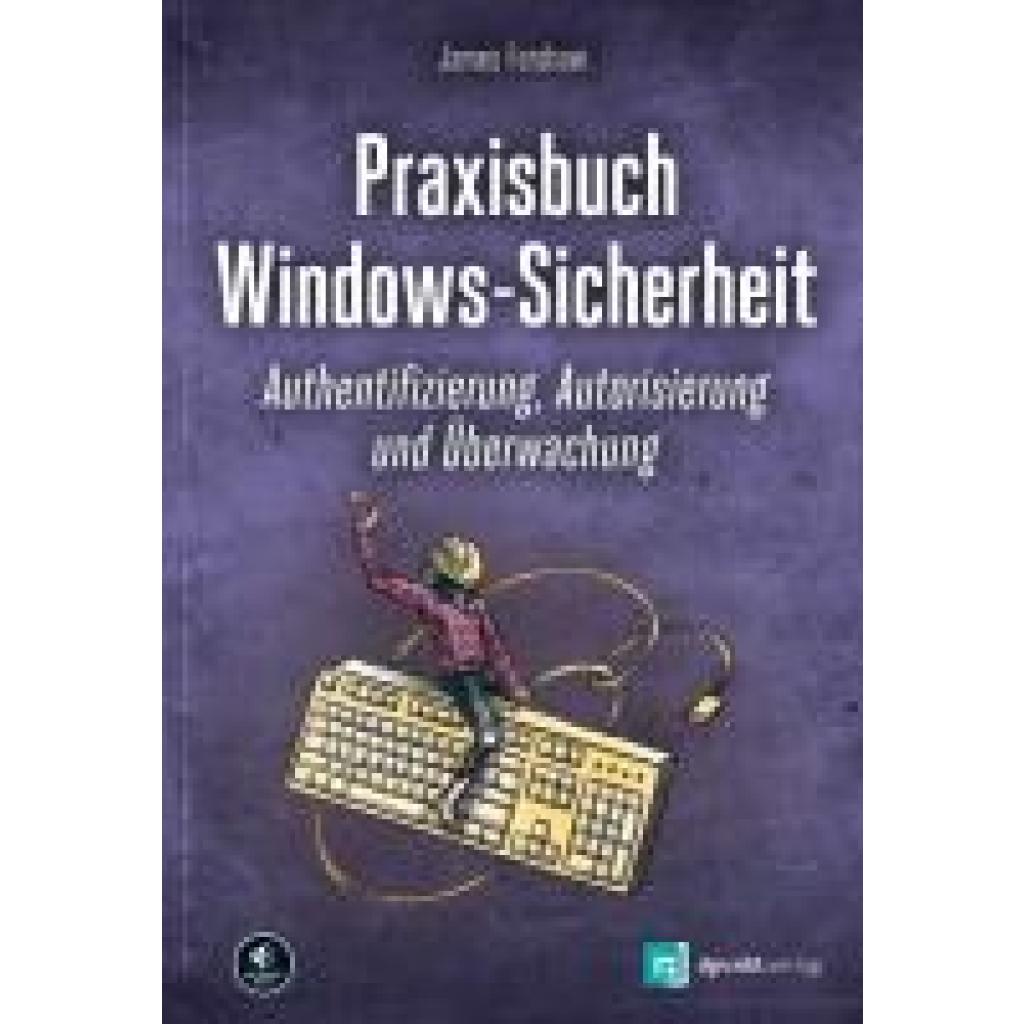
Forshaw, James: Praxisbuch Windows-SicherheitPraxisbuch Windows-Sicherheit , Authentifizierung, Autorisierung und Überwachung , Radlager > Sportfederung , Erscheinungsjahr: 20250529, Autoren: Forshaw, James, Übersetzung: Haselier, Rainer G., Seitenzahl/Blattzahl: 656, Keyword: Active Directory; Auditing; Authentifizierung; Benutzer; Betriebssystem; Identität; Internals; Netzwerk; PowerShell; Security; Sicherheitsreferenzmonitor; Windows Kernel; Windows Security Reference Monitor; Zugriffsrechte; Zugriffstoken, Fachschema: Betriebssystem (EDV)~Operating System, Fachkategorie: Betriebssysteme, Warengruppe: HC/Betriebssysteme/Benutzeroberflächen, UNSPSC: 49019900, Warenverzeichnis für die Außenhandelsstatistik: 49019900, Länge: 240, Breite: 165, Höhe: 39, Gewicht: 1180, Produktform: Klappenbroschur,69,90 €*Versand: 0,00 €Sichere Weiterleitung zum Anbieter


-
Kann man Windows Old löschen Windows 10?
Ja, man kann den Ordner "Windows.old" nach einem Upgrade auf Windows 10 löschen. Dieser Ordner enthält eine Sicherung der vorherigen Windows-Installation und kann eine beträchtliche Menge an Speicherplatz auf der Festplatte belegen. Es ist jedoch wichtig zu beachten, dass nach dem Löschen des Ordners keine Möglichkeit mehr besteht, zur vorherigen Windows-Version zurückzukehren. Bevor man den Ordner löscht, sollte man sicherstellen, dass alle wichtigen Dateien und Programme aus der alten Windows-Version gesichert wurden. Man kann den Ordner "Windows.old" über die Datenträgerbereinigung von Windows oder manuell über den Datei-Explorer löschen. **
-
Was ist Ordner Windows old?
Was ist Ordner Windows old? Der Ordner Windows old ist ein Verzeichnis, das bei einer Neuinstallation von Windows erstellt wird, um die alten Dateien und Einstellungen des vorherigen Betriebssystems zu speichern. Er enthält in der Regel die alten Programme, Benutzerprofile und Systemdateien, die nicht mehr benötigt werden. Der Ordner kann ziemlich groß sein und nimmt daher viel Speicherplatz auf der Festplatte ein. Es wird empfohlen, den Ordner Windows old zu löschen, sobald man sicher ist, dass man keine alten Dateien oder Einstellungen mehr benötigt. **
-
Kann man Windows Old verschieben?
Ja, es ist möglich, den Ordner "Windows.old" zu verschieben. Dieser Ordner enthält die vorherige Windows-Installation und kann ziemlich groß sein. Um den Ordner zu verschieben, können Sie ihn einfach per Drag & Drop an den gewünschten Speicherort ziehen. Alternativ können Sie auch die Funktion "Ausschneiden" und "Einfügen" verwenden. Stellen Sie sicher, dass Sie genügend Speicherplatz auf dem Ziellaufwerk haben, da der Ordner ziemlich groß sein kann. Es ist ratsam, den Ordner nicht einfach zu löschen, da er als Sicherungskopie Ihrer alten Windows-Installation dienen kann. **
-
Was ist Windows Old Ordner?
Der Windows Old Ordner ist ein Verzeichnis, das automatisch erstellt wird, wenn du ein Upgrade auf eine neue Version von Windows durchführst. In diesem Ordner werden alle Dateien und Einstellungen aus der vorherigen Windows-Version gespeichert, um sicherzustellen, dass du bei Bedarf auf sie zugreifen kannst. Der Ordner kann ziemlich groß sein und nimmt daher viel Speicherplatz auf deiner Festplatte ein. Es wird empfohlen, den Windows Old Ordner nach dem Upgrade zu löschen, um Speicherplatz freizugeben. Du solltest jedoch sicherstellen, dass du keine wichtigen Dateien oder Einstellungen aus dem alten System benötigst, bevor du den Ordner löschst. **


Wann löscht sich Windows old?
Windows old löscht sich normalerweise automatisch nach 10 Tagen, um Speicherplatz freizugeben. Dieser Ordner enthält die vorherige Windows-Installation sowie andere Dateien, die nach einem Upgrade oder einer Neuinstallation übrig geblieben sind. Es ist ratsam, diesen Ordner nicht manuell zu löschen, da er wichtige Dateien enthalten kann, die für die Systemwiederherstellung benötigt werden. Wenn du den Windows old-Ordner vor Ablauf der 10 Tage löschen möchtest, kannst du dies manuell über die Datenträgerbereinigung oder die Eingabeaufforderung tun. Es ist jedoch wichtig sicherzustellen, dass du keine wichtigen Dateien oder Einstellungen verlierst, bevor du den Ordner löschst. **
Soll man Windows Old löschen?
Soll man Windows Old löschen? Es ist ratsam, Windows Old zu löschen, da es Platz auf der Festplatte belegt und unnötige Dateien enthält, die nicht mehr benötigt werden. Durch das Löschen von Windows Old können Sie Speicherplatz freigeben und die Leistung Ihres Computers verbessern. Es ist jedoch wichtig sicherzustellen, dass Sie keine wichtigen Dateien oder Programme in Windows Old gespeichert haben, bevor Sie es löschen. Es empfiehlt sich auch, eine Sicherungskopie Ihrer Daten zu erstellen, bevor Sie Windows Old entfernen, um sicherzustellen, dass keine wichtigen Informationen verloren gehen. **
Top-Angebote
Produkte zum Begriff Windows-Old:
-
Gdata Antivirus für WindowsMit GData Antivirus erhalten Sie ausgezeichneten High-Performance-Schutz für Ihre Daten. Schützen Sie sich vor Viren, aggressiver Erpressersoftware, lästigen Spam-Nachrichten und gefährlichem Phishing: GData's Next-Generation-Technologien DeepRay und Beast wappnen bis zu drei Windows-PCs vor digitalen Gefahren, ohne dass Sie etwas davon mitbekommen. Auch Ihre digitalen Einkäufe und Ihr Online-Banking sind dank BankGuard bestens abgesichert. Vertrauen Sie 35 Jahren Cyber Defense Erfahrung Made in Germany: Unsere Software wird ausschliesslich in Deutschland entwickelt und enthält keine Hintertüren für Geheimdienste.31,99 €*Versand: 0,00 €Sichere Weiterleitung zum Anbieter
-
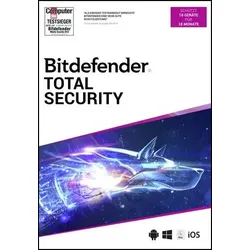
Bitdefender Total Security Antivirus-Sicherheit Voll 1 Lizenz(en)Auf einen Blick TypAntivirus-Sicherheit Software-TypElektronischer Software-Download (ESD) LizenztypVoll Anzahl Lizenzen1 Lizenz(en) VerteilungstypDownload Alle technischen Daten anzeigen (12 Angaben) LizenzTypAntivirus-SicherheitSoftware-TypElektronischer Software-Download (ESD)LizenztypVollAnzahl Lizenzen1 Lizenz(en)Lizenzterm18 Monat( e)Anzahl der verwalteten Geräte10 MerkmaleVerteilungstypDownload SystemanforderungMin. benötigter Speicherplattenplatz2500 MBMin. benötigter RAM2000 MBUnterstützt Windows-BetriebssystemeWindows 10, Windows 11, Windows 7 Home Basic, Windows 7 Home Basic x64, Windows 7 Home Premium, Windows 7 Home Premium x64, Windows 7 Professional, Windows 7 Professional x64, Windows 7 Starter, Windows 7 Starter x64, Windows 7 Ultimate, Windows 7 Ultimate x64, Windows 8, Windows 8 Enterprise, Windows 8 Enterprise x64, Windows 8 Pro, Windows 8 Pro x64, Windows 8 x64, Windows 8.1, Windows 8.1 Enterprise, Windows 8.1 Enterprise x64, Windows 8.1 Pro, Windows 8.1 Pro x64...59,99 €*Versand: 5,95 €Sichere Weiterleitung zum Anbieter
-
G-Data AntiVirus Vollversion, 3 Lizenzen Windows AntivirusInnovativ Bester G DATA Schutz für Windows: Unsere brandneuen Technologien DeepRay und BEAST spüren mit künstlicher Intelligenz und Verhaltensanalyse getarnte und bisher unbekannte Schädlinge auf. Schnell G DATA Antivirus arbeitet unauffällig im Hintergrund für Ihre Sicherheit. Und Sie surfen, spielen oder shoppen bei voller Geschwindigkeit. Kompromisslos Egal ob Angriffe durch Lösegelderpresser, über Sicherheitslücken oder beim Online-Banking: Sie sind sicher. Ein gutes Gefühl, oder? Die wichtigsten Funktionen Virenscanner Verhaltensprüfung E-Mail-Prüfung Exploit-Schutz G DATA BankGuard Anti-Ransomware USB Keyboard Guard Updateverwaltung Durchdachter Virenscanner Kern aller G DATA Lösungen für Microsoft-Windows-Computer ist die CloseGap-Technologie mit DoubleScan: Zwei Virenscanner arbeiten dabei perfekt aufeinander abgestimmt, um maximalen Schutz zu gewährleisten. Gemeinsam durchsuchen sie Ihr System sowohl nach weit verbreiteter Malware als auch nach neuen Viren oder nur lokal auftretenden Bedrohungen. Die intelligenten Technologien des Anti-Viren-Programms ergänzen sich und setzen genau dort an, wo es erforderlich ist - ohne die Geschwindigkeit Ihres Rechners einzuschränken. Verhält sich eine Datei verdächtig? Um auch Schadsoftware zu identifizieren, die noch nicht bekannt sind26,57 €*Versand: 5,95 €Sichere Weiterleitung zum Anbieter
-
Forshaw, James: Praxisbuch Windows-SicherheitPraxisbuch Windows-Sicherheit , Authentifizierung, Autorisierung und Überwachung , Radlager > Sportfederung , Erscheinungsjahr: 20250529, Autoren: Forshaw, James, Übersetzung: Haselier, Rainer G., Seitenzahl/Blattzahl: 656, Keyword: Active Directory; Auditing; Authentifizierung; Benutzer; Betriebssystem; Identität; Internals; Netzwerk; PowerShell; Security; Sicherheitsreferenzmonitor; Windows Kernel; Windows Security Reference Monitor; Zugriffsrechte; Zugriffstoken, Fachschema: Betriebssystem (EDV)~Operating System, Fachkategorie: Betriebssysteme, Warengruppe: HC/Betriebssysteme/Benutzeroberflächen, UNSPSC: 49019900, Warenverzeichnis für die Außenhandelsstatistik: 49019900, Länge: 240, Breite: 165, Höhe: 39, Gewicht: 1180, Produktform: Klappenbroschur,69,90 €*Versand: 0,00 €Sichere Weiterleitung zum Anbieter
-
Wie kann ich den Ordner Windows Old entfernen?
Um den Ordner Windows Old zu entfernen, kannst du zuerst die Datenträgerbereinigung von Windows verwenden. Gehe dazu auf "Dieser PC", wähle das Laufwerk aus, auf dem Windows Old gespeichert ist, klicke mit der rechten Maustaste darauf und wähle "Eigenschaften". Klicke dann auf "Datenträgerbereinigung" und wähle die Option "Vorherige Windows-Installationen" aus. Klicke auf "OK" und dann auf "Dateien entfernen". Alternativ kannst du auch die Eingabeaufforderung als Administrator öffnen und den Befehl "RD /S /Q C:\Windows.old" eingeben, um den Ordner manuell zu löschen. Stelle sicher, dass du den Ordner wirklich nicht mehr benötigst, da er wichtige Systemdateien enthalten kann. **
-
Wird Windows Old benötigt?
Wird Windows Old benötigt? Windows Old ist normalerweise ein Ordner, der automatisch erstellt wird, wenn ein Upgrade auf eine neue Version von Windows durchgeführt wird. Er enthält die vorherige Windows-Installation und kann nützlich sein, um bei Problemen zur vorherigen Version zurückzukehren. Allerdings nimmt der Ordner viel Speicherplatz ein, und nach einer gewissen Zeit kann er sicher gelöscht werden. Es ist ratsam, vor dem Löschen sicherzustellen, dass alle wichtigen Dateien und Programme gesichert sind. Letztendlich hängt die Notwendigkeit von Windows Old davon ab, ob man die Möglichkeit zur Rückkehr zur vorherigen Windows-Version benötigt. **
-
Kann man Windows Old löschen Windows 10?
Ja, man kann den Ordner "Windows.old" nach einem Upgrade auf Windows 10 löschen. Dieser Ordner enthält eine Sicherung der vorherigen Windows-Installation und kann eine beträchtliche Menge an Speicherplatz auf der Festplatte belegen. Es ist jedoch wichtig zu beachten, dass nach dem Löschen des Ordners keine Möglichkeit mehr besteht, zur vorherigen Windows-Version zurückzukehren. Bevor man den Ordner löscht, sollte man sicherstellen, dass alle wichtigen Dateien und Programme aus der alten Windows-Version gesichert wurden. Man kann den Ordner "Windows.old" über die Datenträgerbereinigung von Windows oder manuell über den Datei-Explorer löschen. **
-
Was ist Ordner Windows old?
Was ist Ordner Windows old? Der Ordner Windows old ist ein Verzeichnis, das bei einer Neuinstallation von Windows erstellt wird, um die alten Dateien und Einstellungen des vorherigen Betriebssystems zu speichern. Er enthält in der Regel die alten Programme, Benutzerprofile und Systemdateien, die nicht mehr benötigt werden. Der Ordner kann ziemlich groß sein und nimmt daher viel Speicherplatz auf der Festplatte ein. Es wird empfohlen, den Ordner Windows old zu löschen, sobald man sicher ist, dass man keine alten Dateien oder Einstellungen mehr benötigt. **
Ähnliche Suchbegriffe für Windows-Old
-
Kann man Windows Old verschieben?
Ja, es ist möglich, den Ordner "Windows.old" zu verschieben. Dieser Ordner enthält die vorherige Windows-Installation und kann ziemlich groß sein. Um den Ordner zu verschieben, können Sie ihn einfach per Drag & Drop an den gewünschten Speicherort ziehen. Alternativ können Sie auch die Funktion "Ausschneiden" und "Einfügen" verwenden. Stellen Sie sicher, dass Sie genügend Speicherplatz auf dem Ziellaufwerk haben, da der Ordner ziemlich groß sein kann. Es ist ratsam, den Ordner nicht einfach zu löschen, da er als Sicherungskopie Ihrer alten Windows-Installation dienen kann. **
-
Was ist Windows Old Ordner?
Der Windows Old Ordner ist ein Verzeichnis, das automatisch erstellt wird, wenn du ein Upgrade auf eine neue Version von Windows durchführst. In diesem Ordner werden alle Dateien und Einstellungen aus der vorherigen Windows-Version gespeichert, um sicherzustellen, dass du bei Bedarf auf sie zugreifen kannst. Der Ordner kann ziemlich groß sein und nimmt daher viel Speicherplatz auf deiner Festplatte ein. Es wird empfohlen, den Windows Old Ordner nach dem Upgrade zu löschen, um Speicherplatz freizugeben. Du solltest jedoch sicherstellen, dass du keine wichtigen Dateien oder Einstellungen aus dem alten System benötigst, bevor du den Ordner löschst. **
-
Wann löscht sich Windows old?
Windows old löscht sich normalerweise automatisch nach 10 Tagen, um Speicherplatz freizugeben. Dieser Ordner enthält die vorherige Windows-Installation sowie andere Dateien, die nach einem Upgrade oder einer Neuinstallation übrig geblieben sind. Es ist ratsam, diesen Ordner nicht manuell zu löschen, da er wichtige Dateien enthalten kann, die für die Systemwiederherstellung benötigt werden. Wenn du den Windows old-Ordner vor Ablauf der 10 Tage löschen möchtest, kannst du dies manuell über die Datenträgerbereinigung oder die Eingabeaufforderung tun. Es ist jedoch wichtig sicherzustellen, dass du keine wichtigen Dateien oder Einstellungen verlierst, bevor du den Ordner löschst. **
-
Soll man Windows Old löschen?
Soll man Windows Old löschen? Es ist ratsam, Windows Old zu löschen, da es Platz auf der Festplatte belegt und unnötige Dateien enthält, die nicht mehr benötigt werden. Durch das Löschen von Windows Old können Sie Speicherplatz freigeben und die Leistung Ihres Computers verbessern. Es ist jedoch wichtig sicherzustellen, dass Sie keine wichtigen Dateien oder Programme in Windows Old gespeichert haben, bevor Sie es löschen. Es empfiehlt sich auch, eine Sicherungskopie Ihrer Daten zu erstellen, bevor Sie Windows Old entfernen, um sicherzustellen, dass keine wichtigen Informationen verloren gehen. **
* Alle Preise verstehen sich inklusive der gesetzlichen Mehrwertsteuer und ggf. zuzüglich Versandkosten. Die Angebotsinformationen basieren auf den Angaben des jeweiligen Shops und werden über automatisierte Prozesse aktualisiert. Eine Aktualisierung in Echtzeit findet nicht statt, so dass es im Einzelfall zu Abweichungen kommen kann. ** Hinweis: Teile dieses Inhalts wurden von KI erstellt.